
El juego de Pearl Abyss marca el ritmo en cuanto a juegos de mundo abierto de 2026. Sin embargo, la fidelidad visual del continente de Pywel exige una configuración para Crimson Desert precisa dependiendo no solo del tipo de tarjeta gráfica, sino de la capacidad específica de su memoria (VRAM). Aunque las tecnologías Nvidia DLSS 4.0 y AMD FSR Redstone son compatibles y potentes, la realidad es que cada PC es un mundo diferente en cuanto a gestión de recursos.
- FAQ de Crimson Desert para disfrutar desde el día 1 – XboxManiac
- Todo sobre el lanzamiento de Crimson Desert – XboxManiac.es
- Los creadores de Crimson Desert disfrutan viendo a los jugadores perdidos – XboxManiac.es
Para ofrecerte una guía útil y realista en la configuración para Crimson Desert, primero abordaremos las limitaciones físicas del hardware (VRAM) antes de profundizar en los ajustes técnicos. Ya que esto dictará cómo debes proceder con cualquier tecnología de escalado. A continuación, presentamos la estrategia detallada por plataforma para obtener los mejores resultados sin comprometer el rendimiento.
Prerrequisito Crítico: Gestión de VRAM y Texturas
Una premisa fundamental para Crimson Desert es que, aunque algunos benchmarks indican que la calidad de texturas tiene poco impacto en el FPS, la estabilidad del sistema depende de tener memoria suficiente y así evitar microcortes o problemas con la precarga de shaders. No se recomienda forzar configuraciones pesadas solo por un pequeño incremento visual, si la tarjeta gráfica no tiene la memoria necesaria para cargarlas en instantes.
Tarjetas Gama Alta (16 GB de VRAM o más): Puedes y debes aprovechar el máximo potencial. Es recomendable empezar con texturas en modo «Cinematic» o incluso «Ultra». Si tu monitor lo soporta, puedes optar por Resolución Nativa para evitar desenfoques. La capacidad de memoria permite cargar activos densos sin estancamiento (stuttering).
Tarjetas de Gama Media/Baja (8 GB a 12 GB de VRAM o antiguas): Para estas tarjetas, se recomienda empezar por el nivel «Bajo» o «Medio» con una resolución de 1080p. El objetivo inicial no es el máximo detalle, sino la fluidez. Una vez que el juego está estable y sin pausas bruscas, puedes activar progresivamente las opciones de calidad (como subir texturas a «Cinematic») en cada actualización del parche o driver para ver cuál es tu punto de equilibrio personal. Sigue leyendo y verás cuáles recomendamos para empezar.
Guía por Tecnología de Escalado (Aplicable según Hardware)
Independientemente de si tienes una tarjeta NVIDIA o AMD, la elección de la tecnología debe ajustarse a tu presupuesto y VRAM.
A. Nvidia DLSS 4.0: La Mejor Opción para Estabilidad Visual
Ideal para placas RTX series 40/50 con driver actualizado. Es preferible aquí si sufres mucho del «noise» (ruido) en interiores.
Modo Recomendado: «Normal» o «Quality» (según disponibilidad de la versión, se sugiere el modo que equilibra muestreo y ruido).
Resolución Renderizada: Prioriza Nativa o Upscale Alto. En Crimson Desert, reducir el renderizado provoca un desenfoque en texturas (bug actual), lo cual DLSS 4.0 mitiga parcialmente, pero nativo sigue siendo mejor para nitidez de detalles finos.
Opción Especial – Ray Reconstruction: Solo activa si tienes una GPU extremadamente potente (en la práctica, por ahora, solo con RTX 5090) y aceptas perder la lluvia visiblemente a cambio de un rendimiento de imagen superior en interiores.
B. AMD FSR Redstone (vFSR 4.x): Rendimiento con Ray Tracing
La mejor opción para placas Radeon RX 9000 Series o usuarios que buscan activar trazado de rayos pesado sin colapsar la memoria visualmente.
Modo Recomendado: «Balanced». Este modo mejora la claridad en movimiento y mantiene los detalles finos mejor que el modo Performance, siendo ideal para evitar el «blur» en movimiento (a caballo o al volar).
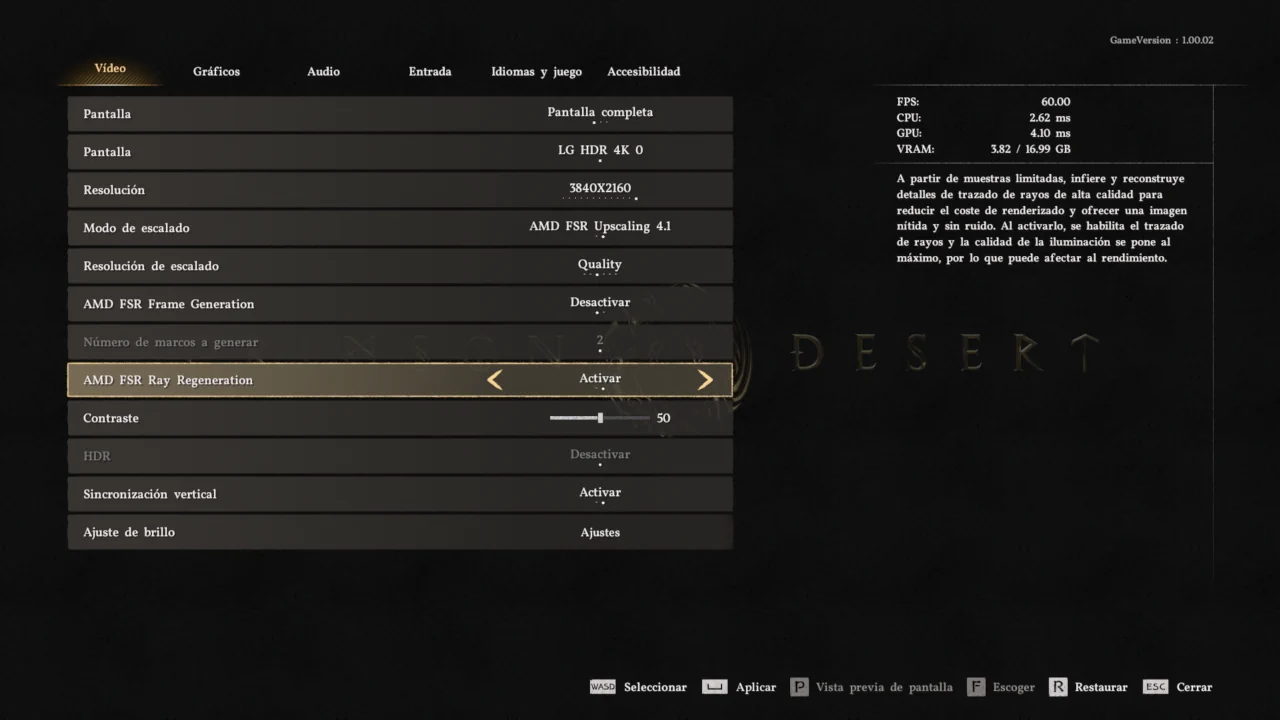
Configuración Crítica: Debes descargar AMD Software 26.3.1 o superior. Activa «Ray Regeneration» dentro del juego; esto forzará la iluminación a «Max» automáticamente para funcionar correctamente, aunque sea pesado. Si tu tarjeta tiene menos de 12 GB de VRAM, considera activarlo solo en modo «Performance» si el rendimiento cae drásticamente con Max + Raygen activados.
Frame Generation: Actívalo siempre para asegurar más de 60 FPS estables en movimiento rápido.
C. Intel XeSS: La Alternativa Flexible que no funciona bien
A falta de que Intel mejore los drivers, resulta complicado que el juego funcione con sus tarjetas gráficas y no de problemas. En caso de que lo consigas:
Modo Recomendado: «Quality». Este modo actúa como el «Balanced» de AMD y es menos agresivo con la resolución de render, ayudando a mantener la nitidez en entornos complejos donde DLSS/FSR podrían suavizar demasiado los bordes o generar borrosidad al subir texturas.
Estrategia de Uso: Comienza con «Ultra» o «Quality». Si notas que las texturas se ven borrosas, reduce ligeramente el escalado para forzar una renderización interna más alta, dado que XeSS tiende a ser más flexible en términos de resolución interna.
Ajustes Generales: Optimización Realista por Hardware
Para aplicar correctamente los ajustes mencionados anteriormente, sigue esta jerarquía según tu tarjeta gráfica real:
Estrategia para GPU con VRAM Generosa (16 GB+)
En estas máquinas, la optimización se centra en la calidad fotorealista y el ray tracing:
Texturas: Manten en «Cinematic» o sube a «Ultra» si quieres ver cada rama de árbol y detalle de geometría sin sacrificar rendimiento (el impacto es mínimo).
Sombras y Reflejos: Usa «Ultra». El coste es bajo comparado con el salto visual en reflejos de agua y sombras dinámicas.
Modelos/Geometría: Mantén en «Cinematic» para máxima densidad de mundo, o «Ultra» si buscas un ligero extra de FPS (unos 4%).
Iluminación: Ajusta a «Max» solo si usas Ray Reconstruction (Nvidia) o Ray Regeneration (AMD). De lo contrario, usa «Cinematic» o «Ultra» para evitar el ruido visual y los parpadeos de sombras en interiores.
Ray Tracing: Mantén Activado. En este juego, la versión sin Ray Tracing está peor optimizada y a veces rinde menos FPS que activándolo.
Estrategia para GPU con VRAM Limitada (8 GB – 12 GB)
Aquí la prioridad es fluidez sobre resolución nativa y evitar stuttering por falta de memoria:
Texturas: Comienza en «Low» o «Medium» a 1080p. Si el juego es estable, sube gradualmente a «Cinematic» si ves que la VRAM no se llena (mientras puedas mantener un FPS estable). No empieces directo en Cinematic/Ultra sin probar estabilidad primero.
Resolución de render: Usa «Upscale Performance» o «Quality» para liberar carga de memoria. Evita resolución nativa en modo Full HD si tienes poca VRAM; el escalado ayuda a gestionar la memoria y suaviza los buggs de textura.
Sombras: Baja a «Medium». A «Ultra» puede parecer bien, pero «Medium» ahorra carga de procesador y evita artefactos en sombras lejanas en hardware antiguo.
Ray Tracing: Considera Desactivarlo si tienes menos de 12 GB de VRAM (ej. RX 7800 XT o RTX 4060 Ti) para mantener un rendimiento fluido, ya que el renderizado rasterizado es menos exigente en memoria aquí.
Configuración Preset: Utiliza la configuración «Optimizada» descrita al final del análisis si quieres balancear todo automáticamente, o usa el preset «Medium» ajustado manualmente.
Configuración para Crimson Desert: Elegir tu Camino
La configuración para Crimson Desert no es un proceso binario; es una sintonización constante entre memoria y visualidad.
Para Inmersión Total (RTX 5090 / RX 9700 XT+): Usa Nvidia DLSS + Ray Reconstruction o AMD FSR Ray Regeneration. Activa texturas Ultra e Iluminación Max si tu VRAM lo permite (>16GB). Acepta la pérdida de lluvia en Nvidia como el precio por nitidez.
Para el Equilibrio (RTX 4070/5080, RX 7900 GRE): Usa AMD FSR Balanced con Ray Tracing activo. Es el punto dulce para obtener sombras precisas y reflejos de agua realistas sin saturar la GPU.
Para Hardware Eficiente (RTX 4060 Ti / RX 7700 XT – 8-12 GB): Usa FSR/Nvidia DLSS en modo Performance/Q. Comienza con texturas y sombras más bajas («Low» o «Medium») a 1080p. Sube gradualmente las opciones solo cuando el juego sea estable, priorizando la fluidez del movimiento sobre los detalles visuales extremos.
Recuerda que, independientemente de la tecnología elegida, siempre actualiza tus drivers a la versión más reciente (26.x para AMD o drivers Nvidia correspondientes) antes de entrar al juego, ya que esto es vital para activar las tecnologías Redstone y XeSS correctamente. También, presta atención a los primeros puntos que se solucionarán con los parches de Crimson Desert, según sus desarrolladores:
- En determinadas situaciones, el Abismo puede verse desde el mundo inferior, lo que provoca ligeras caídas en la velocidad de fotogramas.
- En la misión «Avance aplazado», si reintentas o abandonas el combate contra el Arma Definitiva tras haber reducido la Salud de Estrella Negra, esta no se recupera por completo.
- Al intentar interactuar (robar) con fruta colocada en la parte trasera de un puesto, el personaje deja de responder.
- Si te golpean mientras sostienes un árbol, el personaje puede quedarse atascado en el árbol tras soltarlo.
- Durante el combate contra el jefe Gregor, la Alabarda de la Carnicería, si los objetos de alrededor se destruyen al mismo tiempo que muere el personaje, se produce un problema por el que es imposible revivir y continuar.
- En determinadas condiciones, los ajustes aplicados no se guardan tras restaurar la configuración.
- Al avanzar en algunas misiones, el siguiente objetivo no se marca automáticamente.
- Al usar el reescalado FSR4, se produce un problema en entornos lluviosos por el que la lluvia desaparece, o la pantalla se vuelve borrosa o se distorsiona.
Q&A configuración para Crimson Desert
La configuración no es unidimensional; depende de tu memoria VRAM. Si tienes una tarjeta gama alta con 16 GB o más, configura las texturas en «Cinematic» o incluso «Ultra». Sin embargo, si tienes 8 GB a 12 GB (ej. RTX 4060 Ti, RX 7700 XT), la recomendación es empezar en «Bajo» o «Medio» con resolución a 1080p para asegurar la estabilidad, subiendo el nivel solo cuando el juego sea fluido.
Para obtener la mejor calidad y reducir el ruido visual en interiores: selecciona «Normal» o «Quality» en lugar de «Performance». Ajusta el modo a Resolución Nativa o alto escalado para evitar el desenfoque peculiar del juego al renderizar bajo. Ten en cuenta que activar Ray Reconstruction mejorará la imagen drásticamente pero eliminará la lluvia visualmente y costará un 30-50% de rendimiento.
Usa el modo «Balanced» para escalar, ya que ofrece mejor calidad en movimiento que «Performance». Asegúrate de instalar los drivers v26.3.1 o superiores. Activa AMD FSR Ray Regeneration junto con la generación de marcos, pero ten en cuenta que esto forzará automáticamente la configuración de iluminación a «Max» dentro del juego para funcionar correctamente.
Generalmente, sí debes mantenerlo ACTIVADO. A diferencia de otros juegos, en Crimson Desert la versión con Ray Tracing activo a veces rinde mejor que la rasterización debido a cómo está optimizada el motor. Solo considera desactivarlo si tienes hardware limitado (menos de 12 GB de VRAM) y los FPS caen drásticamente por la carga computacional.
Es altamente recomendable, especialmente para evitar el efecto de «blur» o desenfoque que sufren las texturas en resoluciones escaladas (bug del juego actual). A pesar de esto, el uso de DLSS 4.0 Normal o FSR Balanced sigue siendo viable sin sacrificar calidad excesiva, siempre que evites reducir la resolución renderizada demasiado bajo.
Si notas «noise» (ruido) o parpadeos en interiores: baja la configuración de iluminación a «Ultra» (en lugar de Max). Si el ruido persiste y tienes una GPU potente, prueba Ray Reconstruction (Nvidia) o Ray Regeneration (AMD), aunque prepárate para el costo de rendimiento o la pérdida de la lluvia. Actualiza siempre los drivers al último disponible para garantizar que estas tecnologías funcionen correctamente.